Comment configurer mon appareil Android en un clin d'œil
L'essentiel à retenir : la configuration réussie repose sur une batterie chargée à 80 % et une connexion Wi-Fi stable. Lier un compte Google permet de synchroniser instantanément tes contacts et préférences. C'est crucial pour activer la sécurité "Localiser mon appareil" et protéger tes données. Le transfert par câble USB reste la méthode la plus rapide pour ne rien perdre.
Savais-tu que les batteries lithium-ion de nos smartphones commencent déjà à fatiguer après seulement 18 mois d'utilisation intensive ? Si tu viens de craquer pour un nouveau bijou technologique, tu as sûrement hâte de l'allumer, mais manipuler les menus de démarrage peut vite devenir un vrai casse-tête chinois.
On va voir ensemble comment configurer mon appareil sans y passer la nuit, pour que tu puisses profiter de tes applis préférées en un clin d'œil.
Sommaire
- Préparer le terrain avant d'allumer la bête
- Comment configurer mon appareil avec Google ?
- Récupérer tes précieuses données sans rien perdre
- Verrouiller ton nouveau joujou et booster son autonomie
Préparer le terrain avant d'allumer la bête
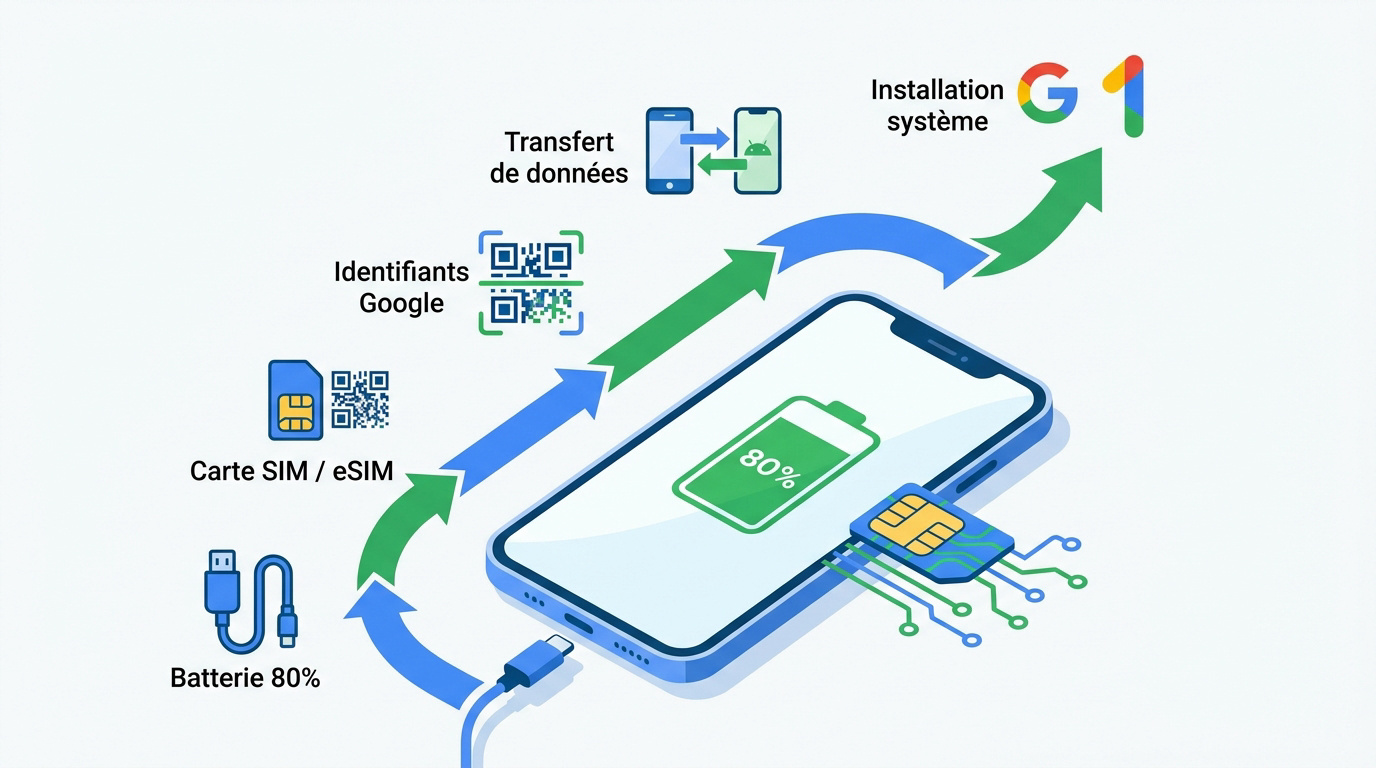
La configuration Android nécessite une batterie chargée à 80%, une carte SIM active ou eSIM, et tes identifiants Google. Le transfert s'opère par câble USB, QR code ou sauvegarde cloud Google One. Ces étapes préalables garantissent une installation sans erreur de tes composants système.
Maintenant que tu as ton nouveau joujou entre les mains, on va s'assurer que tout roule comme sur des roulettes pour la suite.
La base : SIM, batterie et premier démarrage
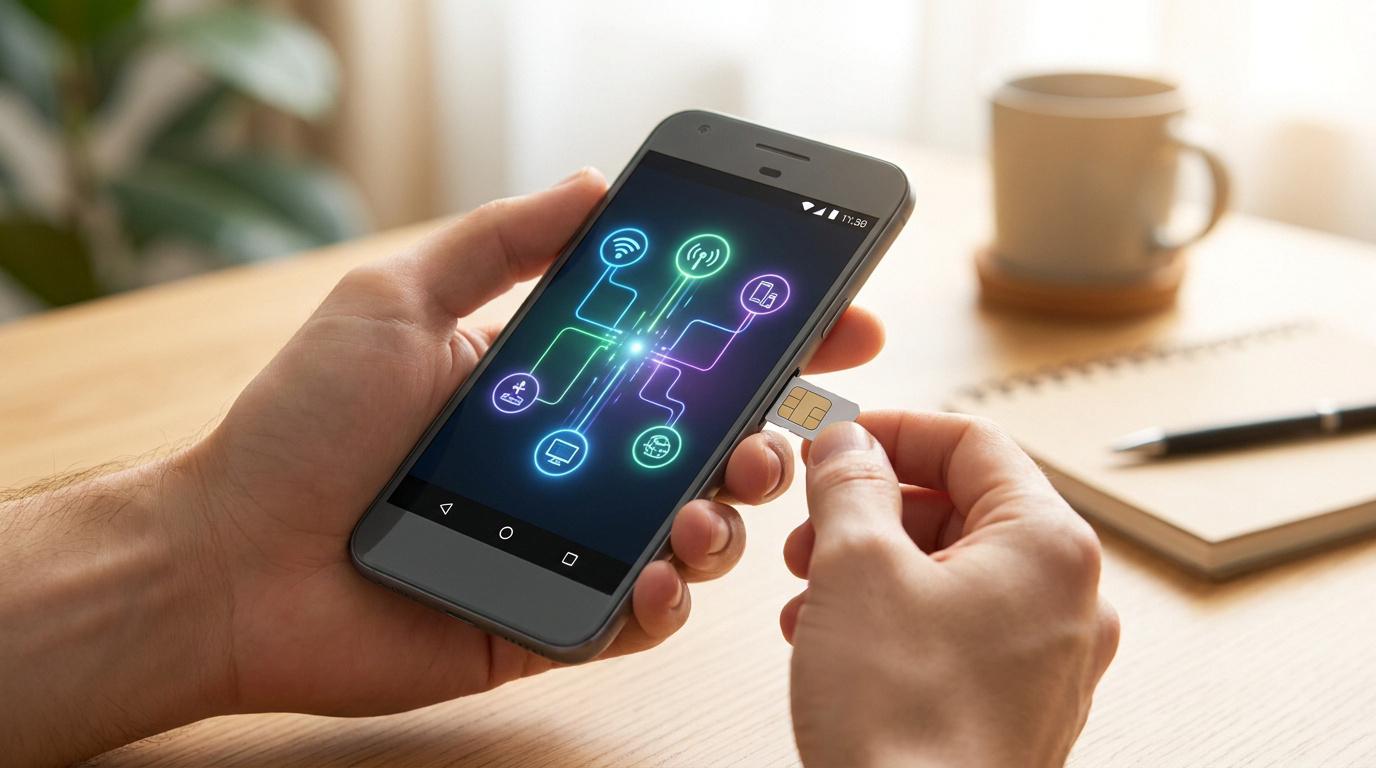
Insère ta carte SIM avec l'outil d'éjection ou un trombone. Utilise l'option eSIM si ton opérateur le permet. Pense à charger la batterie au maximum maintenant. Une coupure soudaine corrompt souvent les fichiers système initiaux.
Allume l'appareil en maintenant le bouton latéral. Attends l'apparition du logo constructeur sur l'écran. Cette phase dure quelques secondes avant d'arriver sur l'écran d'accueil de bienvenue.
Choisir ta langue et ton réseau Wi-Fi
Sélectionne le français dans la liste déroulante. Valide ensuite les conditions générales pour passer à l'étape suivante.
Connecte-toi immédiatement à ton réseau Wi-Fi domestique. Saisis ta clé de sécurité sans faire d'erreur. Une connexion stable est indispensable pour télécharger les dernières mises à jour.
L'appareil vérifie alors la disponibilité des serveurs Google. Patiente un instant pendant que la recherche s'effectue automatiquement pour configurer mon appareil sans accroc.
Comment configurer mon appareil avec Google ?
Une fois le réseau validé, tu dois lier ton identité numérique pour profiter des services Google intégrés.
Connecter ton compte Google sans prise de tête
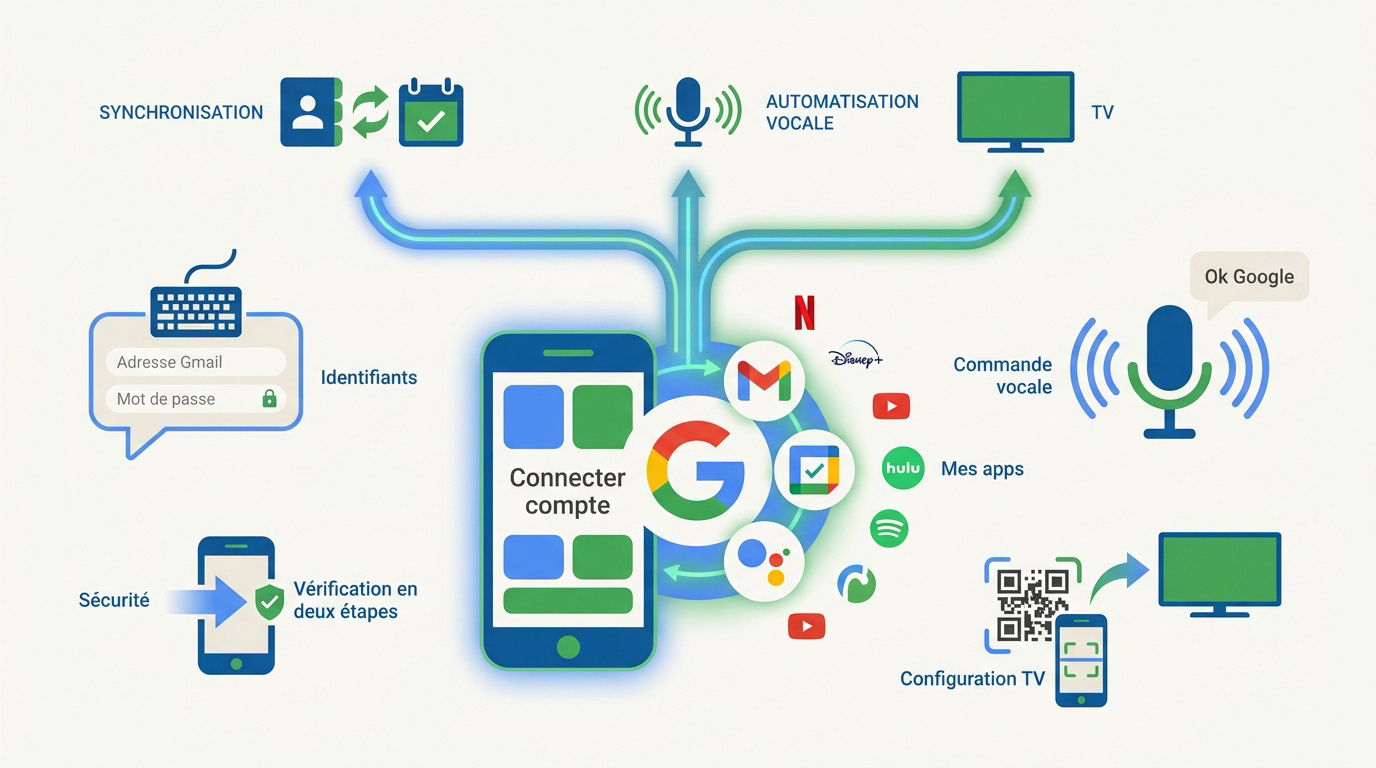
Entre ton adresse Gmail et ton mot de passe habituel. Cela synchronise tes contacts et tes calendriers instantanément. Tes préférences personnelles seront ainsi appliquées partout.
Tu n'as pas de compte ? Crée-en un nouveau directement depuis cet écran en suivant les instructions.
Valide la vérification en deux étapes. Utilise ton ancien téléphone pour confirmer.
Utiliser la commande vocale Ok Google pour automatiser
Prononce distinctement la phrase magique pour lancer l'assistant. L'automatisation prend alors le relais pour configurer tes accessoires. C'est une méthode rapide et efficace pour gagner du temps.
Si le micro ne réagit pas, vérifie les paramètres audio. Relance la procédure manuellement si nécessaire.
L'assistant vocal guide chaque étape. Écoute bien les consignes dictées.
Les réglages spécifiques pour une Android TV
La configuration d'une TV diffère légèrement de celle d'un smartphone. Utilise ton téléphone pour scanner le code QR affiché sur ton téléviseur. Cela évite de taper tes identifiants avec une télécommande peu pratique. Ton compte se synchronise alors en quelques secondes seulement.
Sélectionne tes applications de streaming favorites. Elles s'installeront en arrière-plan pendant la fin du processus.
En fait, configurer mon appareil devient un jeu d'enfant quand on suit ces étapes. Alors, prêt à profiter de ton nouveau joujou ?
Récupérer tes précieuses données sans rien perdre
Ton profil est prêt, mais il manque encore tes souvenirs et tes outils quotidiens pour que l'appareil soit vraiment tien.
Transférer tes applis et contacts depuis un ancien Android
Relie les deux appareils avec un câble USB compatible. C'est la méthode la plus rapide pour copier tes fichiers. La sauvegarde cloud Google One reste une alternative solide.
Coche uniquement les applications dont tu as réellement besoin. Évite d'encombrer ton nouveau stockage inutilement.
Tes contacts s'importent automatiquement. Vérifie leur présence dans le répertoire.
Passer d'un iPhone à Android sans douleur
Télécharge l'application de transfert sur ton ancien iPhone. Elle permet de récupérer tes photos et tes messages iMessage. La transition devient fluide et sans perte de données.
Synchronise tes contacts via Google Drive ou iCloud. Cette étape assure une compatibilité parfaite entre les systèmes.
Désactive iMessage avant de finir. Tes SMS arriveront ainsi correctement.
Gérer les sauvegardes automatiques dès le début
Active le stockage haute qualité dans Google Photos. Cela libère de l'espace précieux sur ta mémoire interne. Tes souvenirs sont alors protégés contre toute perte accidentelle.
| Méthode | Vitesse | Données incluses | Recommandation |
|---|---|---|---|
| Câble USB | ⚡ Rapide | Tout (Médias, SMS) | Idéal pour configurer mon appareil |
| Sauvegarde Cloud | ☁️ Moyenne | Contacts, Paramètres | Pratique sans l'ancien téléphone |
| QR Code | 📱 Instantané | Profil Google | Pour un démarrage express |
| Copie Manuelle | 🐢 Lente | Fichiers choisis | En dernier recours uniquement |
Verrouiller ton nouveau joujou et booster son autonomie
Tes données sont à l'abri, il reste maintenant à sécuriser l'accès physique à ton matériel et à optimiser sa durée de vie.
Empreinte, code PIN et sécurité Localiser mon appareil
Enregistre ton empreinte digitale avec soin. Choisis aussi un code PIN robuste pour le secours. Cette double sécurité empêche toute intrusion non autorisée.
Active impérativement la fonction de traçage GPS. Tu pourras localiser ton appareil en cas de vol.
Teste le verrouillage immédiatement. Assure-toi que la reconnaissance fonctionne.
Dompter les paramètres de confidentialité et de localisation
Rends-toi dans les réglages de confidentialité pour limiter les accès. Refuse les autorisations inutiles demandées par les applications tierces. Ajuste la précision du GPS pour économiser l'énergie de ta batterie. Un réglage trop fin consomme énormément de ressources inutilement.
Bon, pour vraiment configurer mon appareil comme un pro, voici les réflexes à avoir :
- Désactiver le Bluetooth inactif
- Réduire la luminosité automatique
- Limiter les notifications push
Faire la mise à jour logicielle pour éviter les bugs
Cherche les correctifs système dans les paramètres avancés. Installe-les sans attendre pour stabiliser tes applications. Un système à jour garantit une meilleure fluidité globale.
Redémarre l'appareil pour finaliser l'installation des patchs. Cette action nettoie les fichiers temporaires du premier démarrage. Ton installation est désormais totalement opérationnelle et sécurisée.
Voilà, ta nouvelle machine est prête à chauffer ! En connectant ton compte Google, en transférant tes données par câble et en verrouillant ta sécurité, tu as fait le plus dur. Fonce maintenant profiter de ton appareil parfaitement optimisé avant que la batterie ne file. Dompte ton nouvel allié numérique dès aujourd'hui !