Comment créer une fiche Google Business Profile efficace

Quand un client cherche un commerce près de chez lui, il regarde souvent Google Maps avant de se déplacer. Si votre établissement n’a pas de fiche visible, il appelle un concurrent.
Cet article vous montre comment créer votre fiche Google Business Profile gratuite, la faire valider, la compléter, puis la faire vivre avec des photos, des avis et des publications.
Qu’est-ce qu’une fiche Google Business Profile et à quoi elle sert
La fiche Google Business Profile est la présentation gratuite de votre entreprise dans la Recherche Google et sur Google Maps. Vos clients y voient votre adresse, vos horaires, votre téléphone, votre site, vos photos et leurs avis.
Dans le métro, un samedi, j’ai cherché une boulangerie sur Google Maps. Seule celle qui montrait ses horaires a eu mon appel. Pour vous, c’est là que le client décide de venir ou non.
Demandez-vous si un client peut venir à votre adresse pendant les horaires que vous affichez.
Ou si vous vous déplacez chez vos clients.
Si aucune des deux réponses n’est oui, la fiche n’est pas admise.
Si vous recevez à votre adresse mais que personne n’est là aux horaires, masquez-la et indiquez votre zone desservie.
Ce qu’il faut avoir sous la main avant de commencer
Dans une boulangerie que j’ai aidée, le gérant cherchait son mot de passe Google pendant que je patientais. Rassemblez vos accès avant de vous connecter.
Chaque personne doit utiliser son propre compte Google. Un gestionnaire peut modifier la fiche, mais il ne peut ni ajouter ni retirer d’utilisateurs. Un ajout récent doit attendre sept jours avant certaines actions.
Avant de commencer, ayez ces éléments sous la main :
- Le nom réel de l’entreprise, tel qu’il figure sur la devanture, le site et les documents. Pas de mots-clés dans le nom.
- La catégorie d’activité qui décrit le mieux votre métier.
- L’adresse, si vous recevez des clients sur place.
- La zone desservie, si vous vous déplacez chez vos clients.
- Un numéro de téléphone local, qui permet vraiment de joindre l’établissement.
- L’adresse de votre site Web.
Étape 1 : créer la fiche ou revendiquer celle qui existe déjà
En cherchant une boulangerie sur Maps, je suis tombé sur une fiche déjà là. Avant de créer une fiche, cherchez votre établissement dans la Recherche et sur Maps : si elle existe, revendiquez-la.
Si quelqu’un l’a déjà vérifiée, cliquez sur « Demander l’accès » et remplissez le formulaire. Le propriétaire actuel a trois jours pour répondre. Sans réponse, vous pouvez revendiquer la fiche et suivre les étapes de validation.
Suivez ces étapes :
- Connectez-vous à un compte Google, puis cliquez sur « Ajouter votre établissement sur Google ».
- Saisissez le nom et la catégorie, puis dites si vous recevez du public.
- Si oui, saisissez l’adresse ou placez un repère sur la carte.
- Si non, indiquez vos villes ou codes postaux : 20 zones maximum, deux heures de trajet au plus.
- Ajoutez le téléphone et le site Web, puis cliquez sur « Terminer ».
Étape 2 : valider la fiche pour qu’elle soit visible
La validation confirme à Google que vous êtes autorisé à gérer la fiche. Sans elle, vos clients ne la trouvent pas dans les services Google.
Pour la valider, choisissez parmi les modes affichés dans votre fiche : vidéo, appel, SMS, e-mail ou courrier.
Chez un boulanger, j’ai fini la saisie un vendredi et cherché la fiche sur Maps : rien. Elle n’est apparue qu’après la validation.
Si la validation se fait par courrier, une adresse fausse envoie le code au mauvais endroit. Il faut alors refaire la demande et attendre à nouveau, généralement 14 jours. Relisez l’adresse, le nom et les horaires avant de demander le code. Si un doute reste, choisissez « Valider plus tard ».
Étape 3 : renseigner les informations qui pèsent sur le classement
Dans un café de quartier, j’ai tapé « boulangerie » sur mon téléphone : la fiche la plus proche sortait en tête. Le classement repose sur trois critères : la pertinence, la distance et la proéminence.
Aucun paiement ne permet d’acheter une meilleure place. Pour travailler la pertinence de votre fiche, suivez le guide SEO local et gardez vos informations identiques partout.
Trois réglages renforcent la pertinence de votre fiche :
- La catégorie : choisissez la plus précise qui décrit votre activité principale, et n’en ajoutez pas inutilement.
- Les horaires : renseignez les horaires habituels et les horaires spéciaux, puis mettez-les à jour lors des jours fériés.
- L’accessibilité : précisez si l’entrée, les toilettes, les places assises, le parking et l’ascenseur sont accessibles en fauteuil roulant.
Étape 4 : ajouter des photos et vidéos qui montrent la réalité
Préparez vos photos avant de créer la fiche. Elles ne sont visibles qu’après validation.
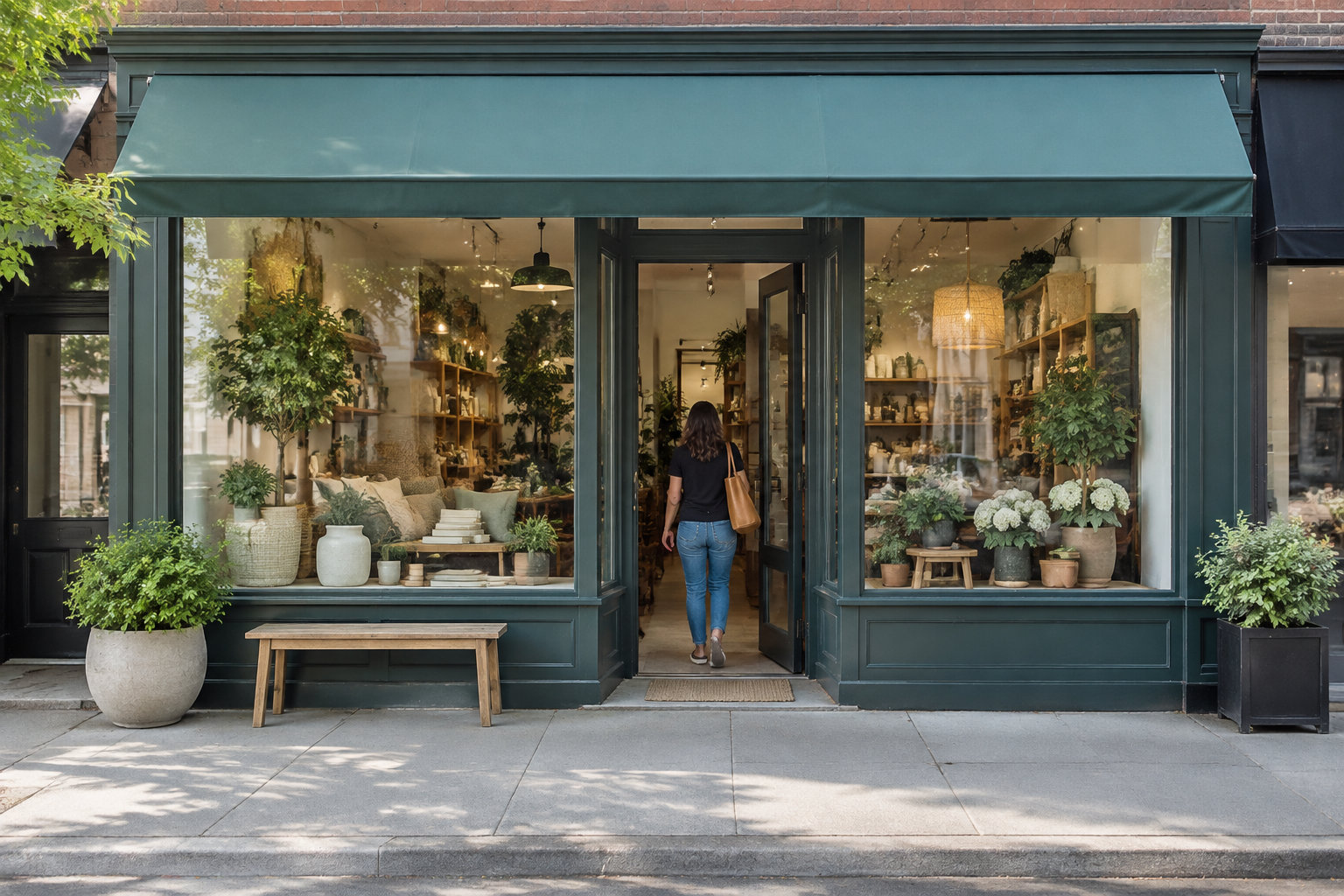
Un samedi, dans une boulangerie, j’ai photographié le comptoir avec un filtre doré : le pain paraissait plus cuit qu’en vrai. Gardez des photos nettes, bien éclairées, sans retouche forte : le client doit retrouver ce qu’il voit en entrant.
Avant d’envoyer vos fichiers à la fiche, vérifiez qu’ils respectent ces limites : un fichier trop lourd, trop petit ou trop long est refusé, et il faut alors le réduire ou le recadrer avant de le remettre en ligne.
| Critère | Photos | Vidéos |
|---|---|---|
| Format | JPG ou PNG | , |
| Poids | De 10 Ko à 5 Mo | Jusqu’à 75 Mo |
| Résolution minimale | 250 × 250 pixels | 720p |
| Résolution recommandée | 720 × 720 pixels | , |
| Durée | , | Jusqu’à 30 secondes |
Gérer les avis et les publications sans enfreindre les règles
Demandez un avis avec un lien ou un QR code. Pas de cadeau, de réduction ni de service gratuit en échange : c’est interdit.
Un soir, pendant que je réglais la fiche d’un restaurant, un avis négatif est tombé. Le patron voulait répondre tout de suite.
Je lui ai fait écrire quelques mots polis, sans détail privé. Google examine la réponse : comptez 10 minutes, parfois 30 jours.
Au bout de six mois, une publication est archivée, sauf si vous avez fixé une période d’affichage. Pour une offre, saisissez le titre et les dates et heures de début et de fin dès le départ, faute de quoi elle ne peut pas être publiée. Dans un secteur réglementé, ne parlez pas des produits soumis à restriction : le contenu peut être retiré.
Une fiche validée, avec des informations exactes, fait venir les clients. Votre prochain pas : cherchez votre établissement sur Maps. Si une fiche existe, revendiquez-la ; sinon, créez-la.
Ensuite, ajoutez des photos fidèles à ce que le client verra et demandez quelques avis. Gardez les horaires à jour : c’est ce qui rend la fiche utile.
Foire aux questions
Combien de temps faut-il pour que la fiche apparaisse après la validation ?
Une fois la validation faite, vos clients peuvent trouver la fiche dans les services Google. L’examen de la validation peut prendre jusqu’à cinq jours ouvrés après l’envoi des éléments demandés.
Si la fiche n’apparaît toujours pas après la validation, relisez le nom, l’adresse, les horaires et le téléphone. Des informations incomplètes ou inexactes peuvent l’empêcher de sortir dans les recherches pertinentes.
Peut-on avoir plusieurs fiches pour une même entreprise ?
Non, Google demande une seule fiche par établissement. Si vous avez plusieurs établissements situés à des adresses différentes, chacun peut avoir sa propre fiche. Pour une même adresse, ne créez pas de doublon : cherchez la fiche existante et revendiquez-la.
Pourquoi ma fiche n’apparaît-elle pas sur Google alors que je l’ai créée ?
Votre fiche n’apparaît pas parce qu’elle n’est pas encore validée. Sans validation, vos clients ne la trouvent pas dans les services Google, même si elle existe dans votre compte.
Vérifiez donc d’abord si la validation est terminée. Tant qu’elle ne l’est pas, changer la catégorie ou ajouter des photos ne fera pas apparaître la fiche.